
読者の目に留まるブログを作りたい
クリック率がなかなか上がらない

ファビコンの作成方法や設定方法を知りたい
とお悩みの方はいませんか?
- ファビコンの作成方法や設定方法を知りたい
- ブログのクリック率を上げたい
- 読者の目に留まるブログを作りたい
 おれんじmama
当ブログはファビコン設定してから、クリック率があがりました。
ファビコンの作成方法や設定方法などを紹介していきます。
ファビコンとは
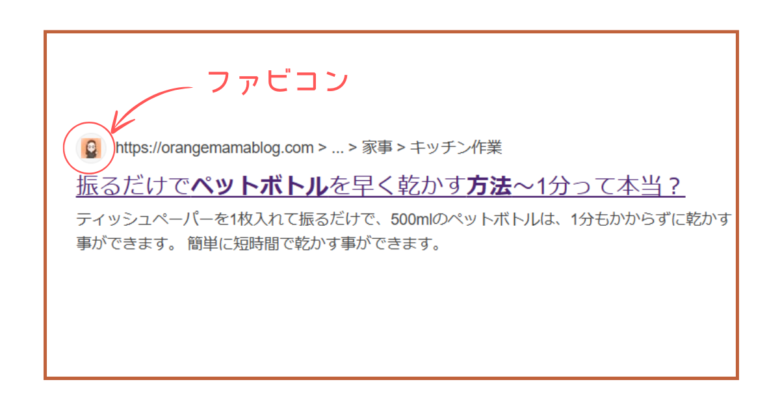
サイトアイコンのことです。
検索すると左側にアイコンが表示されていますよね。
それがファビコンになります。
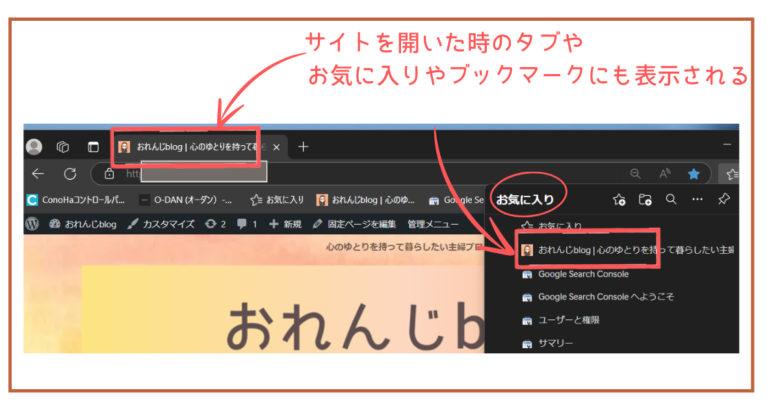
他にもサイトを開いた時のタブやお気に入り、ブックマークなどのアイコンとしても表示されます。
ファビコンを設定するメリット
- クリック率が上がる
- 読者が認識しやすくなる
- リピート率につながる
- 検索結果にファビコンも表示される
ファビコンを設定すると検索結果にオリジナルの画像のアイコンが表示されます。
そのアイコンを見ただけで、誰のサイトか認識しやすくなり、リピート率にも繋がります。
その結果、クリック率も上がる可能性が高いので、早めにファビコンの設定をすることをおすすめします。
おれんじmama当ブログもファビコン設定してからクリック率が上がりました‼
ファビコンの画像は、ココナラがおすすめ
ファビコンに設定する画像は何にしよう?
おれんじmama当ブログは、プロフィール画像とサイトアイコンに同じ似顔絵を登録しています。
似顔絵に限らず、動物やロゴなどを考えてサイトのイメージキャラクターを作っても良いでしょう。
当ブログは、似顔絵を「ココナラ」で依頼して作って頂きました。
依頼する時は、商用利用OKか確認しましょう‼
また、背景透過で依頼することをおすすめします。(ほとんど背景透過で作成してくれると思いますが、念のため確認しましょう。)
プロフィール画像、サイトアイコン、吹き出しなど、ブログで使えて、とても便利です。


ファビコンの設定前に
ココナラなどでアイコン画像を用意したら、サイトアイコンの適正サイズに編集する必要があります。
サイトアイコンの画像は、512×512ピクセル以上の正方形の画像を用意しましょう。
512×512ピクセルの画像を用意する
おれんじmama用意した画像をCanva(キャンバ)で作成すると簡単です。
用意した画像を512×512ピクセルでCanva(キャンバ)で作る方法を紹介します。
Canva(キャンバ)の登録がまだの方は、こちらの記事で紹介しています▼
Canva(キャンバ)で編集
まず使う画像をダウンロードしておきましょう。
サイズ入力
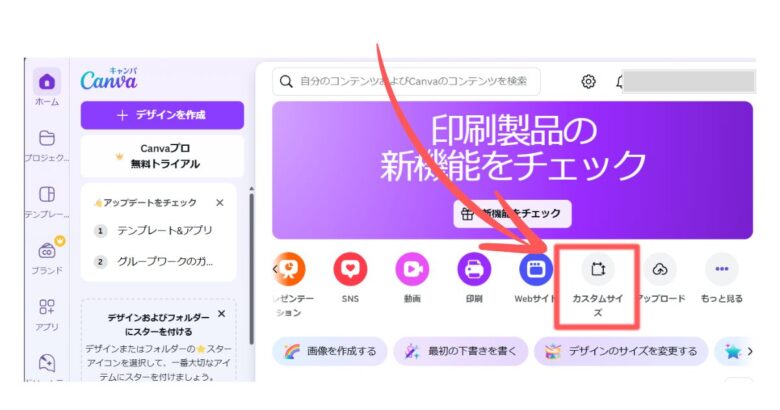
Canva(キャンバ)を開き、「カスタムサイズ」をクリックします。
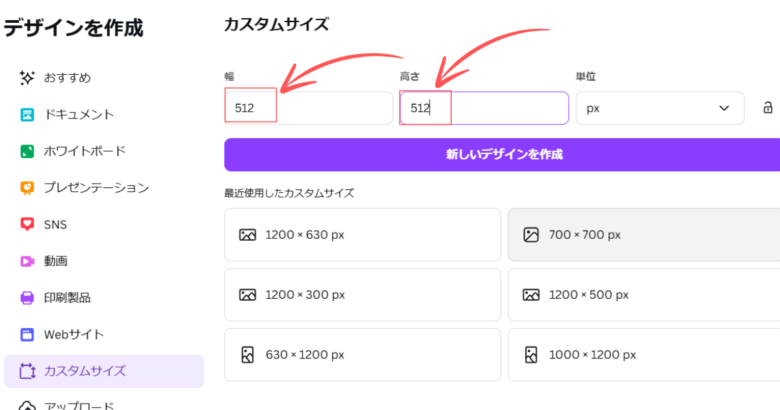
幅と高さを「512」と入力します。
単位は「PX」のままでOKです。
サイズを入力したら、すぐ下の「新しいデザインを作成」をクリックしましょう。
画像をCanva(キャンバ)にアップロード
作成画面に移ります。
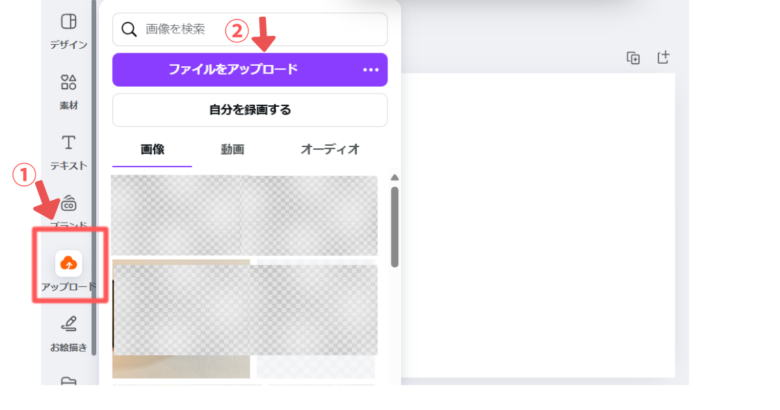
ダウンロードした画像をCanva(キャンバ)へアップロードしていきます。
「アップロード」→「ファイルをアップロード」をクリックします。
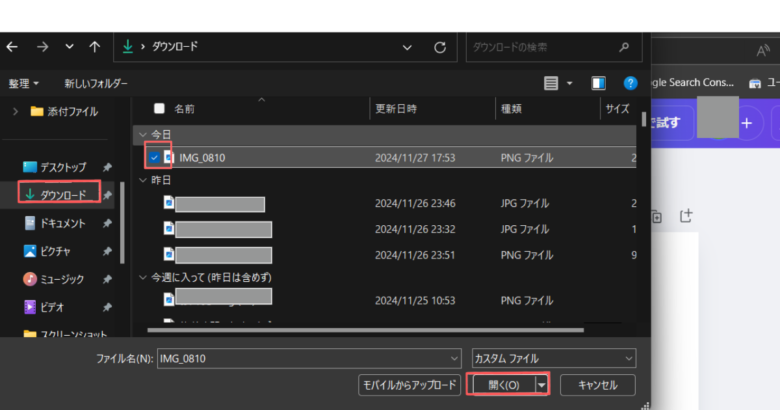
ダウンロードした画像を選択して、「開く」をクリックします。
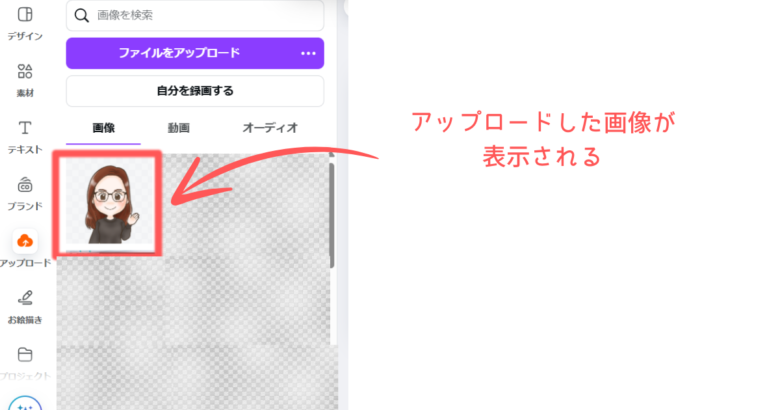
すると、Canva(キャンバ)へ、アップロードができたと思います。
画像編集
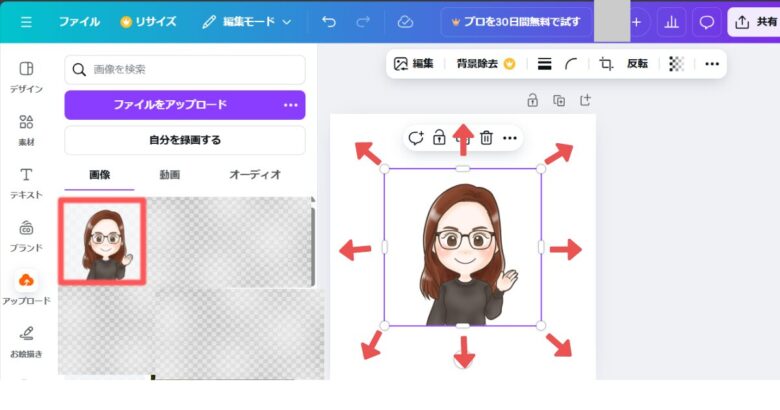
アップロードした画像をクリックすると、右側の編集画面に表示されます。
〇、▭をマウスの長押しで画像の大きさを調節できるので丁度良い大きさにしていきましょう。
ダウンロード
画像のサイズ調節できたら、「共有」→「ダウンロード」の順にクリックします。
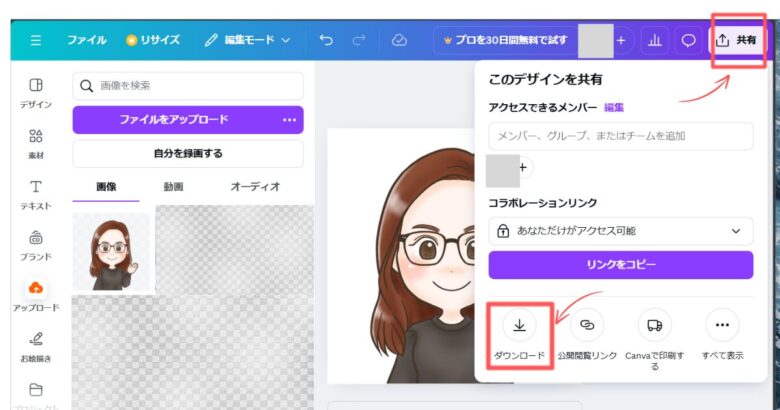
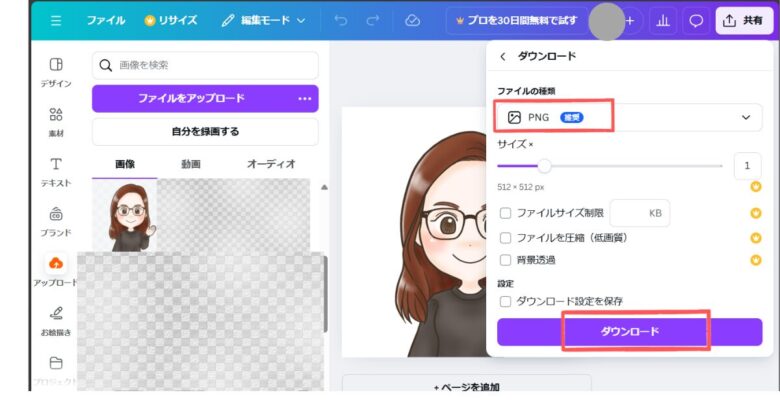
ダウンロードの設定画面に移ります。
ファイルの種類は「PNG」のままでOKです。
紫色の「ダウンロード」をクリックしたら完了です。
背景の色も変えたい
背景の色を変更する場合は、用意した画像の背景が透過されていないとできません。
「ココナラ」で似顔絵などのイラストを依頼している場合は、ほとんどが背景透過されていると思います。
背景の色を変更する方法を紹介します。
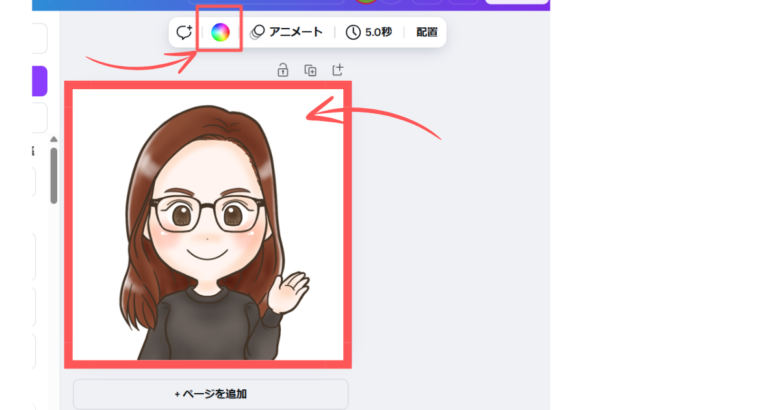
背景部分をクリックすると、上の方にカラーマークが表示されるのでクリックします。
お好みの色を選びます。
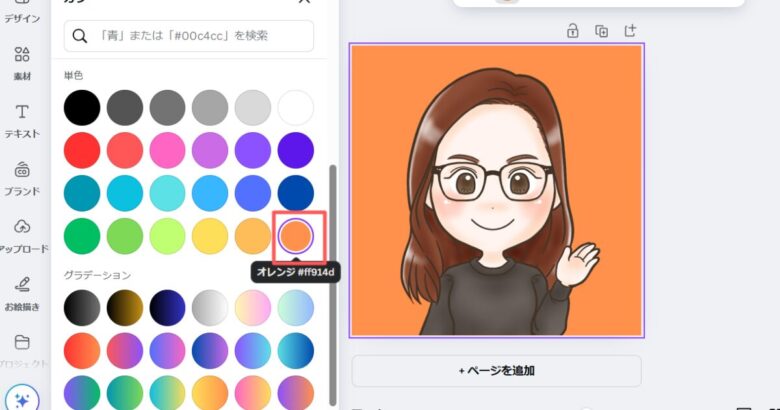
もう少し薄いオレンジにしたい時は、グラデーションになっている「+」マークをクリックして変更できます。
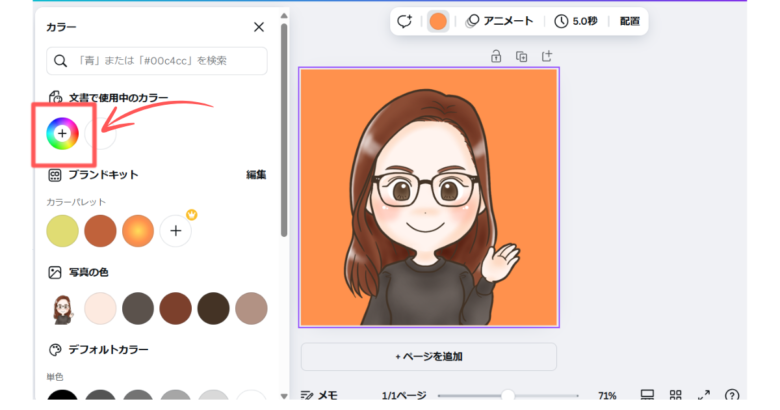
お好みの色をクリックすると色変更できます。
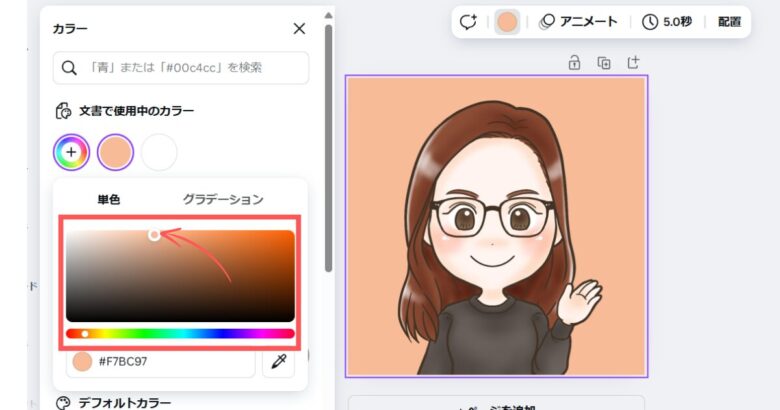
お好みの色が決まったら、同じようにダウンロードすれば完了です。
ファビコンの設定
ファビコンに設定する512×512ピクセル以上の正方形の画像が用意できたら、設定していきます。
設定方法
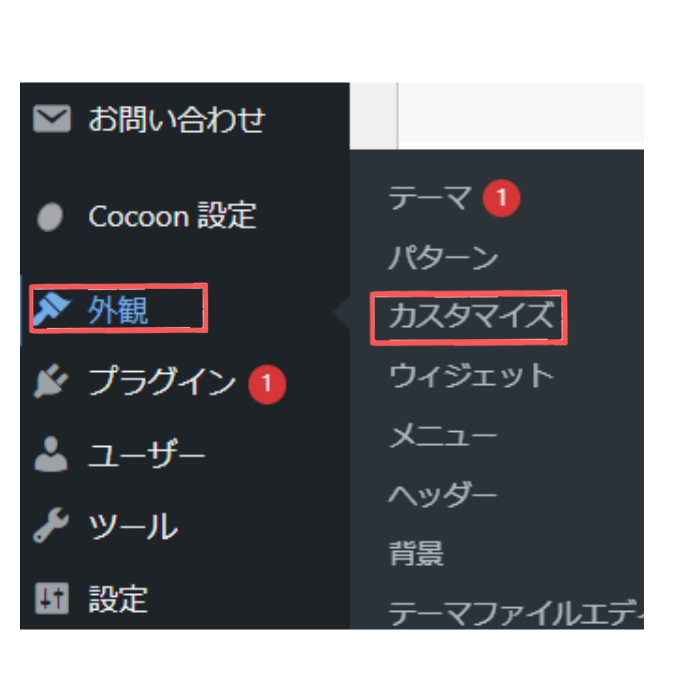
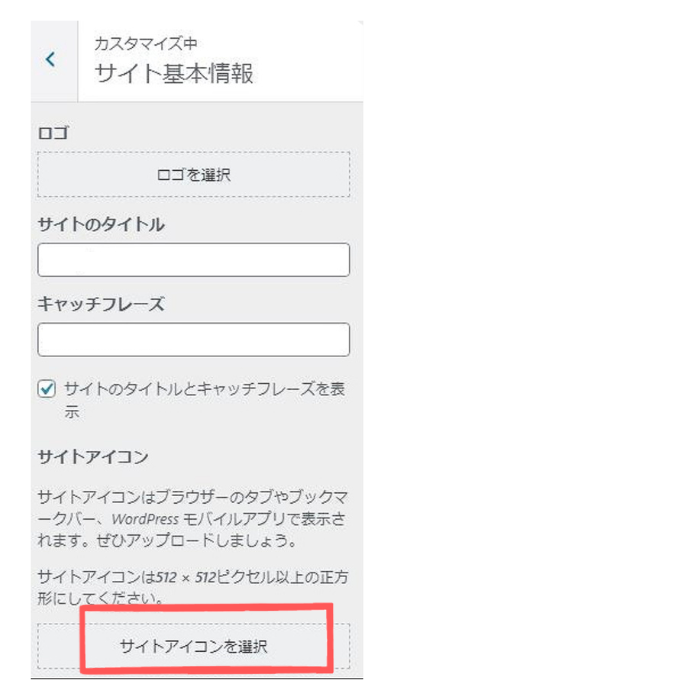
ダッシュボードの「外観」→「カスタマイズ」をクリックします。
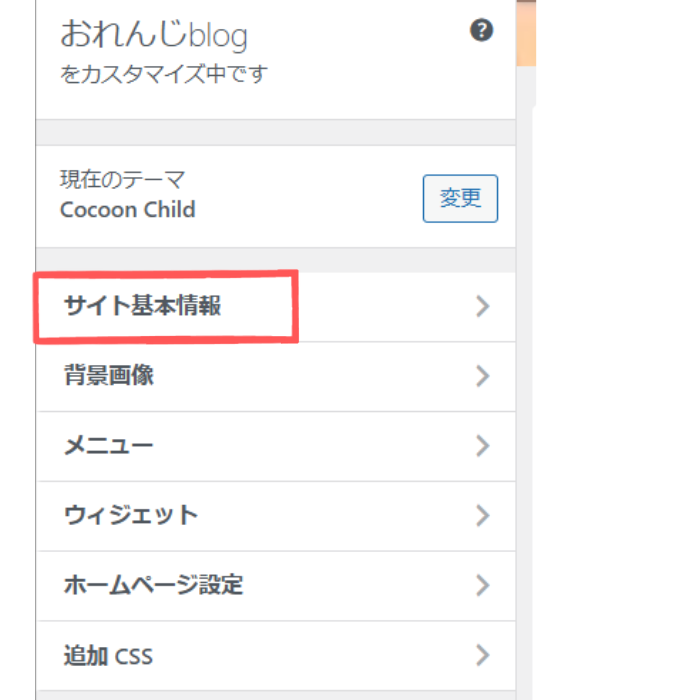
「サイト基本情報」をクリックします。
「サイトアイコンを選択」をクリックします。
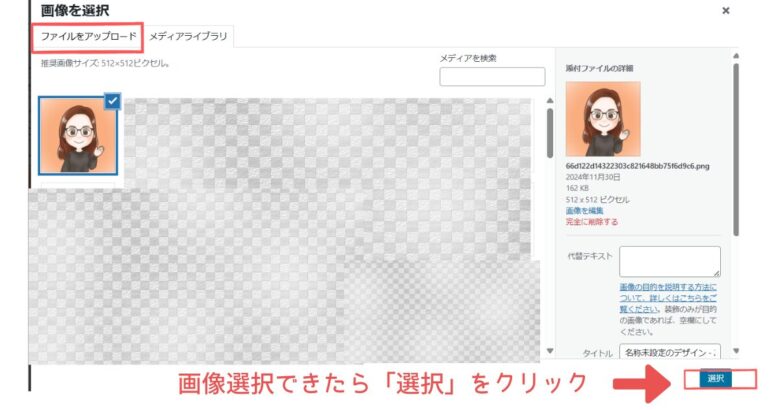
左上の「ファイルをダウンロード」をクリックして、用意した画像をアップロードします。
画像をアップロードしたら、アップロードした画像を選択して右下の「選択」をクリックします。
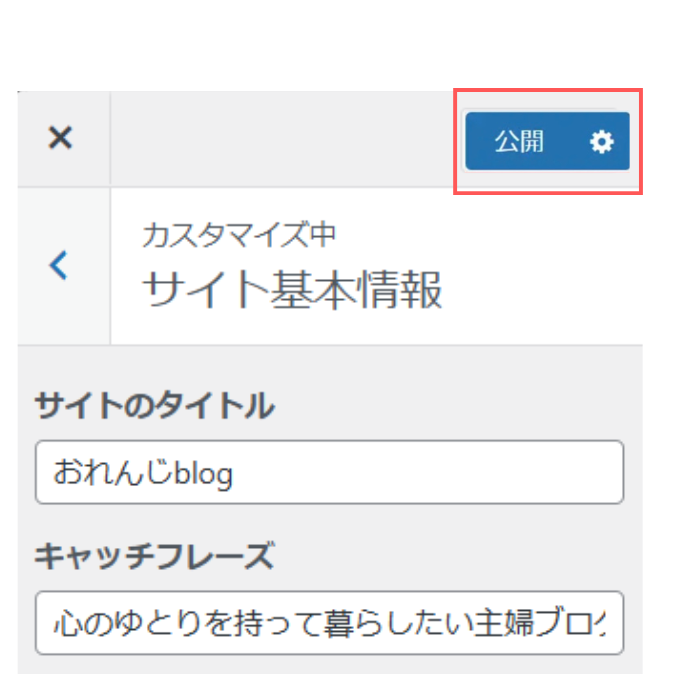
「公開」をクリックすれば完了です。
ファビコンが表示されない
表示されるまで時間がかかる傾向のようです。
当ブログもファビコン設定してから5日後に表示されるようになりました。
1週間くらい待ってから、再度確認してみましょう。
まとめ
ファビコンの設定は、ブログ開設したら早めに設定することをおすすめします。
ファビコンを設定することで読者さんに認識されやすくなりクリック率が上がる可能性が非常に高いです。
当ブログは、ファビコンのイラストを「ココナラ」で依頼して作成して頂きました。
私は、自分の似顔絵を依頼して作って頂いたことで、「ブログ運営を頑張る」というモチベーションが上がったので、ココナラなどで依頼することもおすすめです。
ファビコンを設定して、ブログ運営の向上を目指しましょう。
最後まで読んで頂き、ありがとうございました。